UNA EXTENSIÓN PARA CHROME
Copia, organiza
y abre tickets.
Menos pasos entre Jira y el resto de tu trabajo. Copia con tu formato, reúne tus tickets y prepara la próxima actualización.
En revisión en Chrome Web Store
jira.example.com/browse/ID-123
Mejorar la navegación del formulario
Tu ticket, a un atajo de distancia.
DEL TICKET A TU SIGUIENTE TAREA
Pequeñas herramientas.
Menos trabajo repetido.
Para esos gestos que haces cada día: compartir un enlace, reunir pendientes o contar cómo va el trabajo.
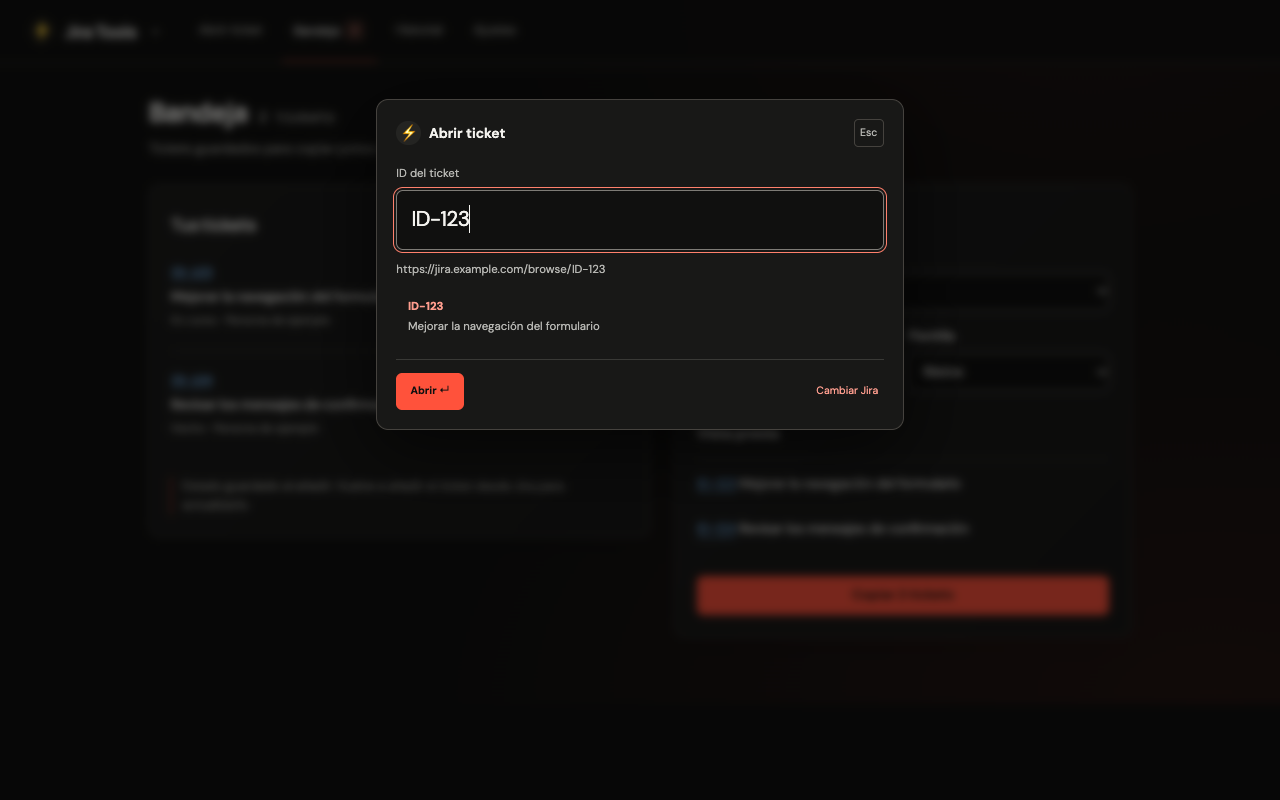
Sabes el ID.
Ya sabes llegar.
Abre el buscador sobre la página actual, escribe el ID y pulsa Enter. El ticket se abre en una pestaña nueva, con el dominio de Jira que hayas configurado.
También desde la barra de Chrome: jira + Tab + ID.
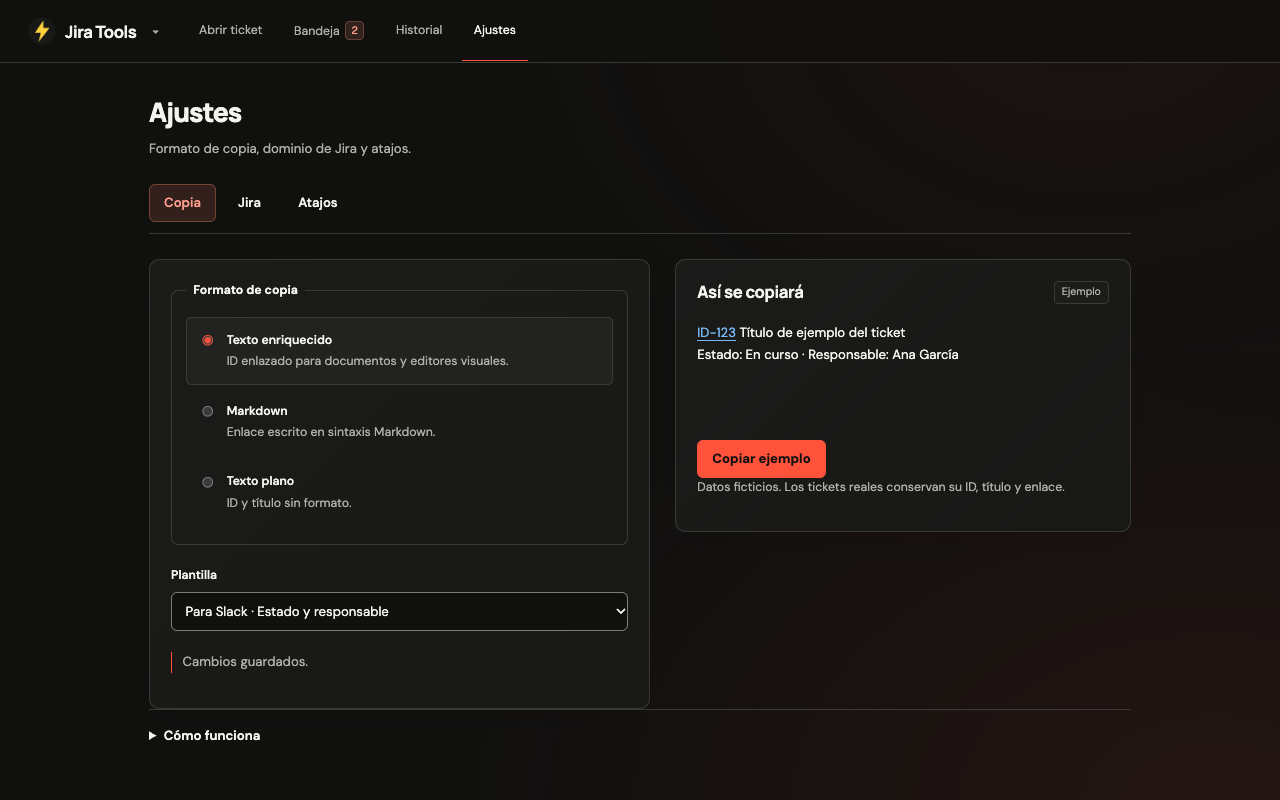
Copia una vez.
Pégalo como necesitas.
Texto enriquecido para documentos, Markdown para tus notas o texto plano. Elige una plantilla para Slack, documentación o crea la tuya.
Conserva el ID, el título y el enlace. Añade estado y responsable cuando hagan falta.
Tu próxima daily,
con los tickets en orden.
Reúne los tickets en una bandeja, cópialos juntos o agrúpalos por estado. Revisa la vista previa y lleva la actualización a donde trabaja tu equipo.
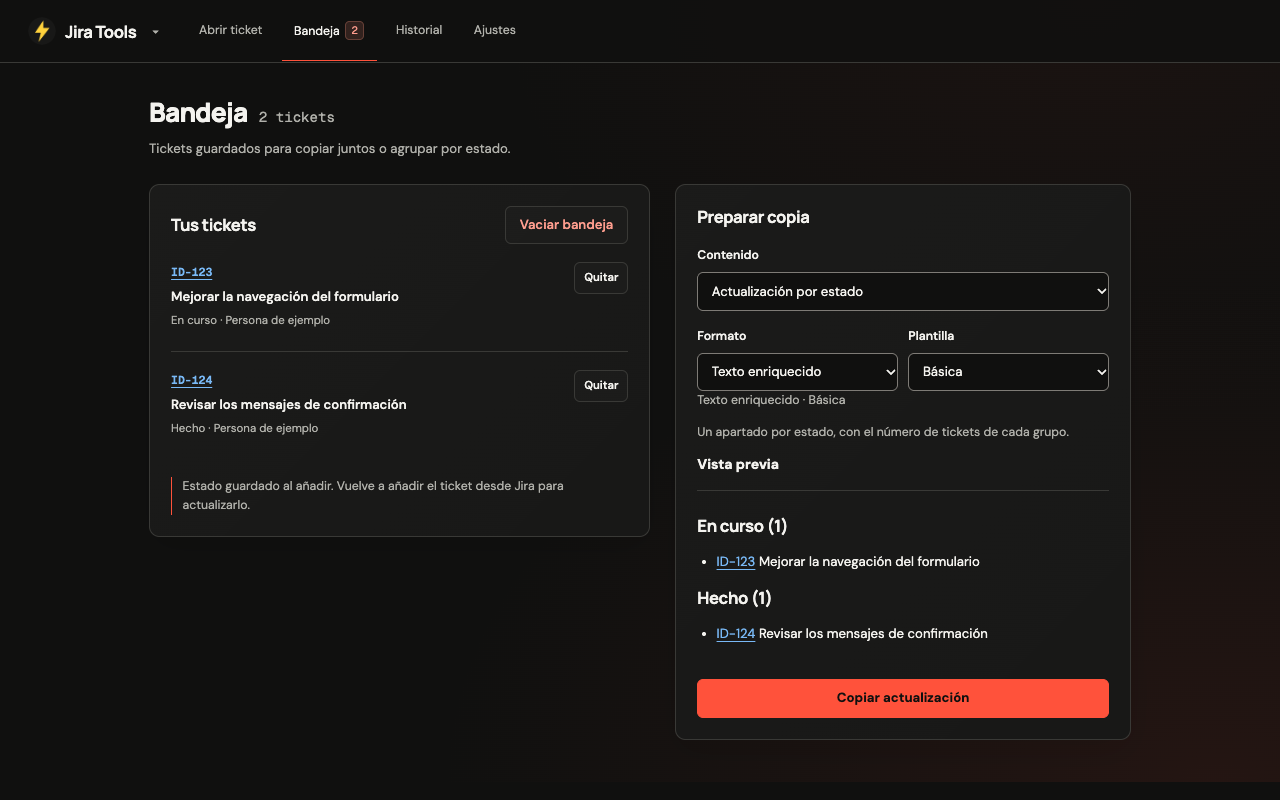
Los datos se guardan al añadir el ticket. Vuelve a añadirlo desde Jira para actualizarlo.
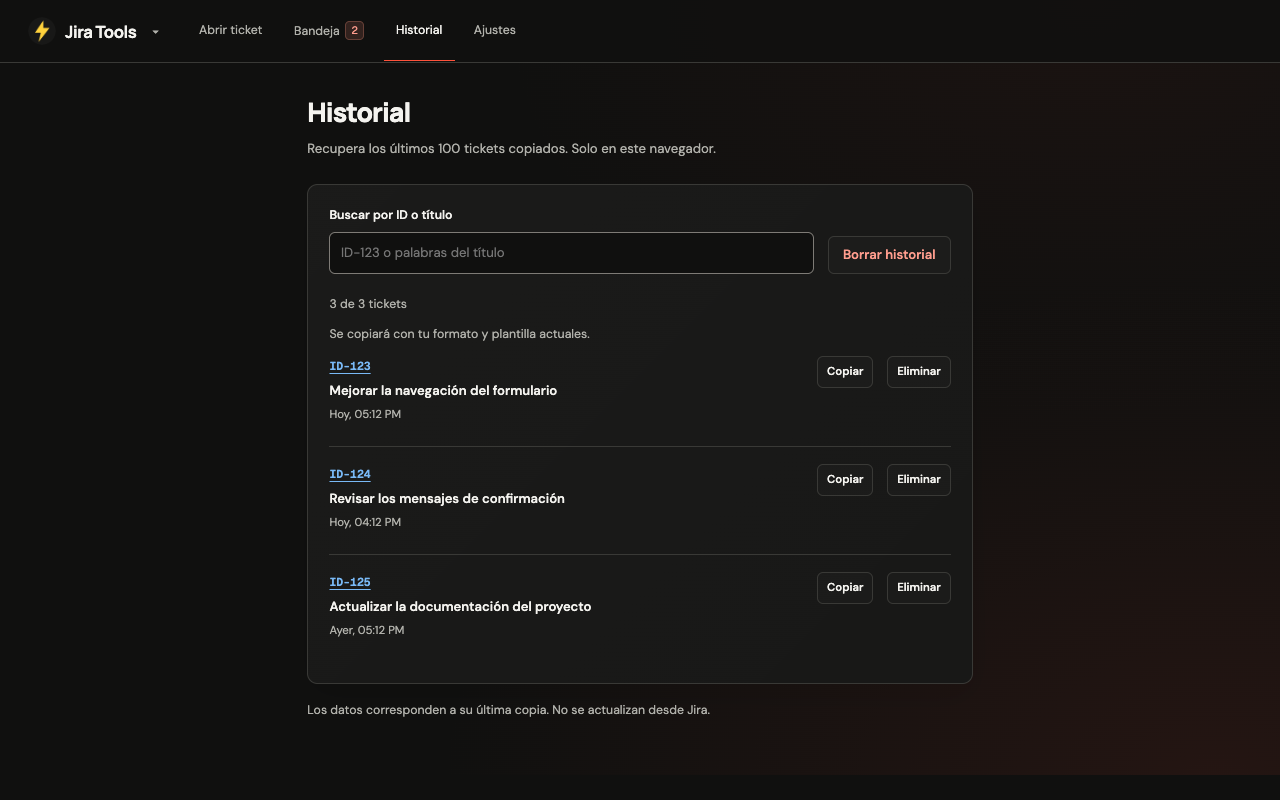
Ese ticket que copiaste.
Aquí sigue.
Recupera los últimos 100 tickets copiados. Busca por ID o título y vuelve a copiarlos con tu formato y plantilla actuales.
El historial se queda en tu navegador. Puedes borrar un ticket o vaciarlo entero cuando quieras.
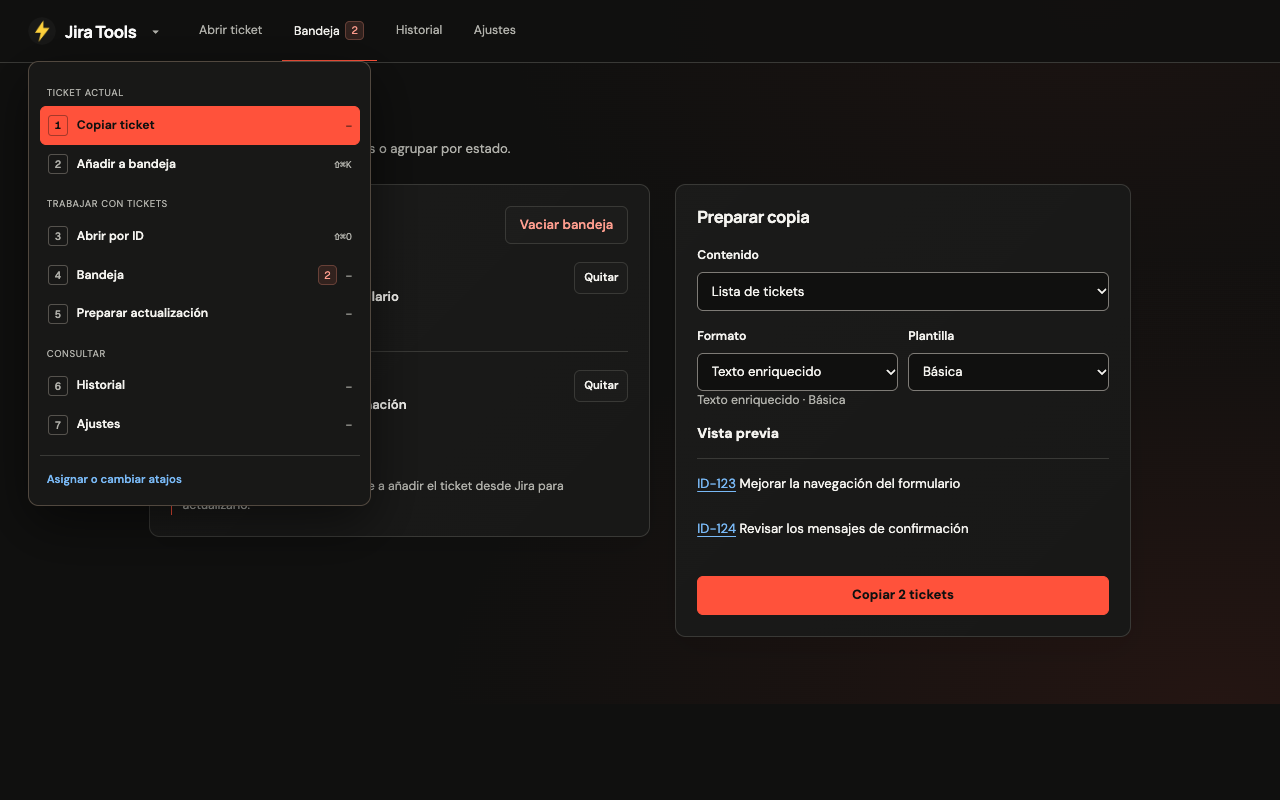
Un rayo.
Siete acciones.
Copia, añade a la bandeja, abre por ID o prepara una actualización desde el mismo menú. Con el menú abierto, las teclas del 1 al 7 te llevan a cada acción.
Ver los atajosTUS TICKETS, EN TU NAVEGADOR
Local por diseño.
Tu bandeja, historial, plantillas y preferencias se guardan en el navegador. La extensión no envía estos datos a servidores del desarrollador, no incorpora analítica ni publicidad y no modifica tus tickets de Jira.
Leer la política de privacidadANTES DE EMPEZAR
Algunas respuestas.
¿Dónde puedo instalar Jira Tools?
La extensión está en revisión en Chrome Web Store. El enlace de instalación estará disponible en esta página cuando se publique.
¿Cómo configuro mi Jira?
En la extensión, abre Ajustes → Jira y guarda el dominio de tu instancia. Spotlight lo utilizará para construir el enlace del ticket. Abrir por ID no comprueba que el ticket exista.
¿Qué atajos puedo usar?
En Mac: ⌘⇧J para copiar, ⌘⇧K para añadir a bandeja, ⌘⇧O para Spotlight y ⌘⇧Y para el menú. En Windows y Linux, usa Alt+Mayús en lugar de ⌘⇧.
Son combinaciones sugeridas. Si alguna está ocupada, puedes cambiarla en chrome://extensions/shortcuts. Ajustes → Atajos muestra las combinaciones realmente asignadas.
¿Se actualizan los tickets en segundo plano?
No. La bandeja y el historial guardan una captura de los datos. Vuelve a añadir el ticket desde Jira para refrescarlo. Jira Tools no utiliza la API de Jira ni modifica tickets.
¿Funciona en cualquier página?
Spotlight se abre sobre la página actual. En páginas internas de Chrome o sitios protegidos utiliza el popup de la extensión o una ventana compacta. La lectura de tickets depende de la estructura de tu instancia de Jira.

Tu trabajo ya tiene
suficientes pestañas.
Acorta el camino entre un ticket y lo que viene después.
En revisión en Chrome Web Store